
안녕하세요 방문자 여러분. Davmoon입니다.
오늘은 예고했던 대로 formd t1 v2에서 사용한 MSI b650i edge 메인보드를 간단히 살펴보려고 합니다.
얼마 전까지 36만 원대 가격이 있었지만 자금운용(?)의 문제로 타이밍을 놓쳐 38만 원 정도로 구매했으며
ITX보드 특성상 중고제품이 잘 나오지 않고 게다가 최신 제품이었기에 오픈마켓에서 구매했습니다.
제품의 성능과 사양은 저보다 제조사에서 기재한 설명서에 더 자세한 설명이 되어있으니 이 포스팅에서는 조립편의성 및 실사용시 라이트 사용자로서 느꼈던 점에 중점을 두고 적어보려고 합니다.
SFF 케이스인 폼디 Formd t1 v2 조립 후기는 하단 링크를 참고해 주세요.
폼디 Formd t1 v2 조립 및 후기(sff 드래곤볼 4편)
안녕하세요 방문자 여러분! Davmoon입니다. 앞서 예고했던 것과 같이 오늘 조립해 볼 제품은 (두구두구) Formd t1 v2 샌드위치 모델입니다!! 참 오래 걸렸지요? 제가 처음, 블로그를 쓰면서 꼭 포스팅
davmoon.tistory.com
1. ITX 보드란
SFF를 맞추기 위해 여기까지 찾아오셨다면 대부분 메인보드가 어떤 것인지 아실 것이라 생각합니다.
하지만 여기에 사용되는 메인보드는 ITX 규격의 조금 특이한 보드라 약간의 지식이 더 필요합니다.
한번 그림으로 보고 가시죠.

일반적으로 데스크톱이라 불리는 PC에서 사용되는 보드 규격은 ATX, 혹은 M-ATX 규격을 사용합니다.
대부분 램 슬롯이 4개, 그래픽카드 PCIE 슬롯이 2개 이상 제공되는 경우가 많습니다.
하지만 이 ITX 보드는 최대한 작게 만드는 데 치중해 램슬롯, ssd 슬롯, 그래픽카드 슬롯 등 여러 부분에서 개수 제한을 받아 다른 규격에 비해 램 슬롯 2개, PCIE 슬롯 1개가 기본 사양으로 불편한 점들이 많습니다.
게다가 좀처럼 사용하지 않는 규격이다 보니 수요와 공급 법칙에 의해 사양이 부족함에도 가격이 일반 보드에 비해 비싼 편에다 수입 물량도 적어 특정 보드의 경우 구하기 어려운 경우도 있습니다.
하지만 이러한 장점을 다 버리고 소형화를 택한 보드답게 어른 손바닥 보다 좀 큰 정도의 크기를 자랑합니다.
(잘 가늠이 안 가신다면 그림의 500원짜리 동전과 비교해 주세요.)
작은 만큼 더 작은 케이스에 넣을 수 있지만 조립 PC의 장점인 업그레이드에서 제약이 많아 추후 사양을 높이는데 어려움이 있기 때문에 개인적으로 SFF에 입문하는 데 가장 큰 걸림돌이라 생각합니다.
하지만 formd t1과 같은 작은 케이스에 장착되는 보드가 itx로 제한되는 바람에 별수 없이 구매하게 되었습니다.
만약 SFF를 기획하고 계시다면 업그레이드가 용이한, ATX보드를 지원하는 케이스로 가시는 것을 추천드립니다.
2. 구성품, CPU, 램 장착

먼저 메인보드 구성품을 간단히 살펴봅시다.
거의 40만 원에 육박하는 제품치고는 구성품이 좀 부실한 것 같은 느낌이라 좀 아쉽습니다.
메인보드, sata3 케이블 2개, rgb 연장 케이블, bt, wifi 안테나, m.2 슬롯 나사, msi 스티커와 매뉴얼로 구성되어 있습니다.
최근 보드들에 ssd 간편 탈부착 키트가 적용되고 있는데 이 보드는 나사방식을 고수하고 있습니다.
wifi 및 블루투스 송수신을 위한 안테나의 경우 타 제조사의 우락부락하게 생긴 모습과 다르게 적당한 길이에 튀지 않아 마음에 들었습니다.

먼저 램을 장착해 보겠습니다.
사용한 램의 경우 삼성 DDR5 4800 16*2로 총 32GB의 구성입니다.
메인보드 작업을 할 땐 평평한 곳에서 메인보드가 들어있던 정전기 방지 비닐을 깔고 작업하시는 걸 추천합니다.
전에 사용하던 보드의 경우 슬롯 양쪽이 모두 벌어져서 장착하기 쉬웠는데 이 보드는 한쪽만 벌어져서 장착하기 좀 어려웠습니다. 더 편하라고 이런 방식으로 만들어 놓았을 텐데 문제는 새 제품이다 보니 홈이 너무 뻑뻑해서 오히려 한쪽만 꽂히는 상황이 좀 있었습니다. 해당 제품에서 램 장착 시 주의하시길 바랍니다.

다음은 CPU 장착입니다. 저는 AMD Ryzen 7600을 장착했습니다.
SFF 특성상 쿨러의 높이와 크기가 제한되니 전력소모와 발열을 고려하여 CPU를 선택하는 것이 중요합니다.
무턱대고 높은 사양을 넣어버리면 발열 때문에 제 성능이 나오지 않을 수 있으며 부품 수명을 단축시킬 수 있습니다.
이번 amd zen 5부터는 소켓 모양이 인텔과 동일하게 바뀌어 쿨러를 교체할 때 CPU가 뽑히는 불상사는 생기지 않게 되었습니다. 다만 CPU 모양이(...) 정말 특이하다 보니 서멀구리스 도포 후 닦아내는 것이 힘들듯 합니다.
기본쿨러 장착을 위해선 소켓의 십자 나사 4개를 풀고 검은색 플라스틱 구조물을 분리해야 합니다.


몇몇 제품에선 CPU 쿨러 장착 시 메인보드 io 커버와 간섭이 생겨 문제가 발생하는 경우가 있습니다.
다행히도 이 보드는 커버가 얇은 편이고 심지어 장착이 편하도록 대각선으로 성형까지 해놓아 걸리적거리는 것 없이 정말 편하게 장착할 수 있었습니다.
보드 전원부에 써멀패드도 잘 붙어있고 튀어나온 부분은 따로 파서 간섭을 줄여놓아 정말 칭찬하고 싶은 부분입니다.
저는 SSD를 windows to go로 만들었기 때문에 조립은 여기서 마무리됩니다.
3. 장단점 및 특이한 점
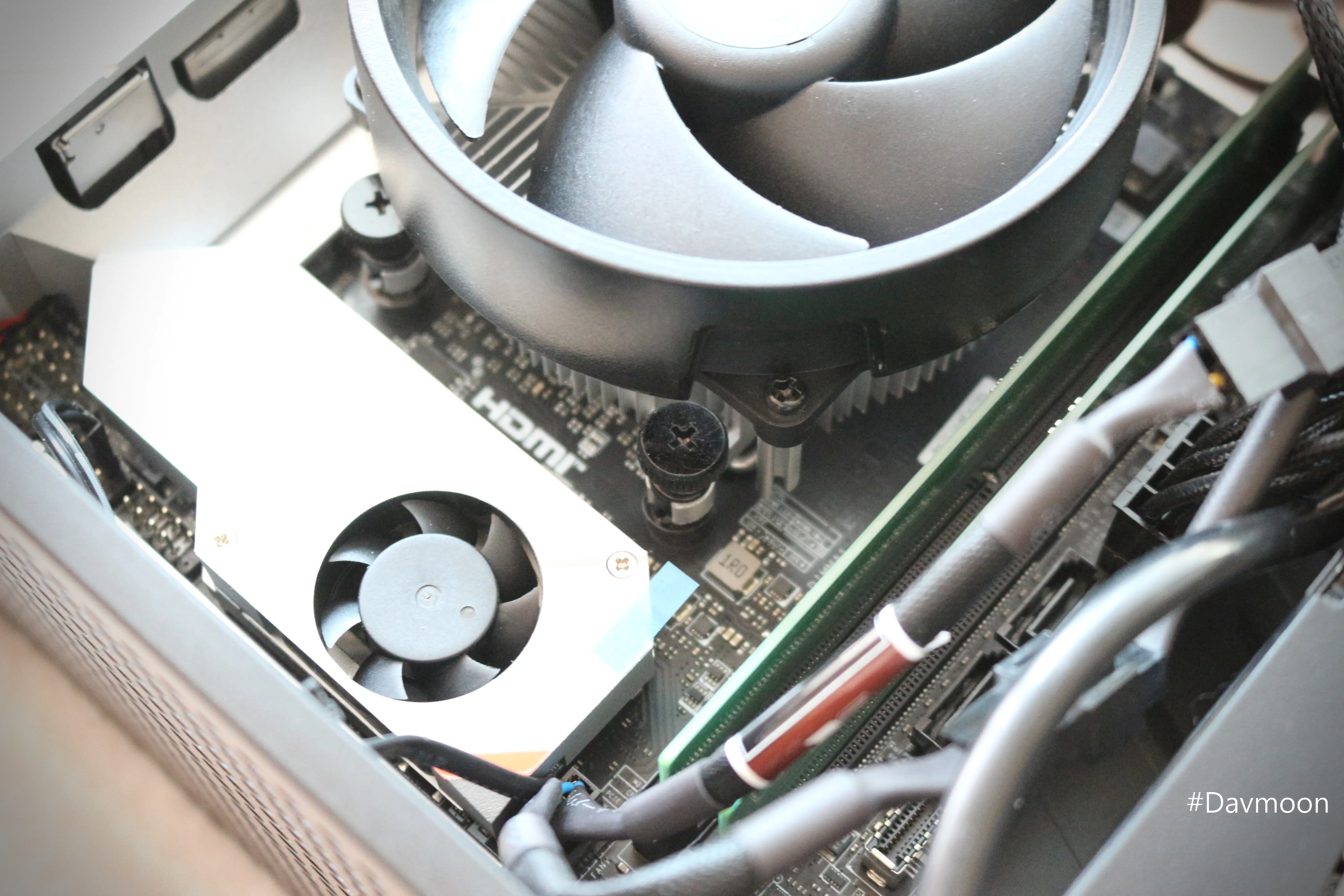
이 제품이 특이한 점 중 하나는 바로 m.2 슬롯에 팬이 하나 달려있다는 점입니다.
아쉽게도 B650보드이기 때문에 pcie 5.0을 지원하지 않지만 현행 pcie 4.0 SSD 또한 높은 발열로 인해 내구성 저하 및 속도 하락의 문제가 있기에 팬의 존재는 반가운 부분입니다.
팬을 싫어하시는 분들도 있지만 이 경우 사진과 같이 선을 뽑아 놓고 방열판만 사용할 수도 있으므로 큰 문제가 되지 않는다 생각합니다.
다만 팬이 저렴한 제품이 들어가 있다 보니 책상에 올려놓고 사용하는 SFF의 경우 소음이 거슬릴 수 있다는 생각이 듭니다.
참고로 후면에도 방열판은 없지만 m.2 슬롯이 하나 더 있습니다.

또 한 가지 특이한 점이라면 '셰시 침입 경보'라는 기능입니다.
저도 설명서를 읽다가 발견한 기능인데 별도의 센서를 장착하면 누군가 PC 케이스를 열어 부품을 바꿔치기 혹은 강탈하려 할 때 추후 부팅 시 케이스가 열린 적이 있다는 사실을 알려주는 기능입니다.
작동원리를 보니 접점 2개를 쇼트시켜 인식하는 듯 하니 많은 사람이 함께 사용하는 공간에서 유용할 듯합니다.

또 하나 장점이라면 무선 랜과 블루투스를 지원하는 메인보드라는 것입니다.
이번에 처음 무선 칩이 있는 보드를 사용해 보는데 상당히 편리했습니다.
아마도 10년쯤 있다 새로운 PC를 맞추게 된다면 반드시 무선 칩이 있는 제품을 구매하려고 합니다.
최신 프로토콜인 wifi-6e를 지원하며 5.2 블루투스를 지원하고 있어 마음에 듭니다.
또한 백 플레이트가 보드와 일체형으로 되어있어 날카로웠던 백 플레이트에 손이 베이는 일이 없어져 만족스럽습니다.


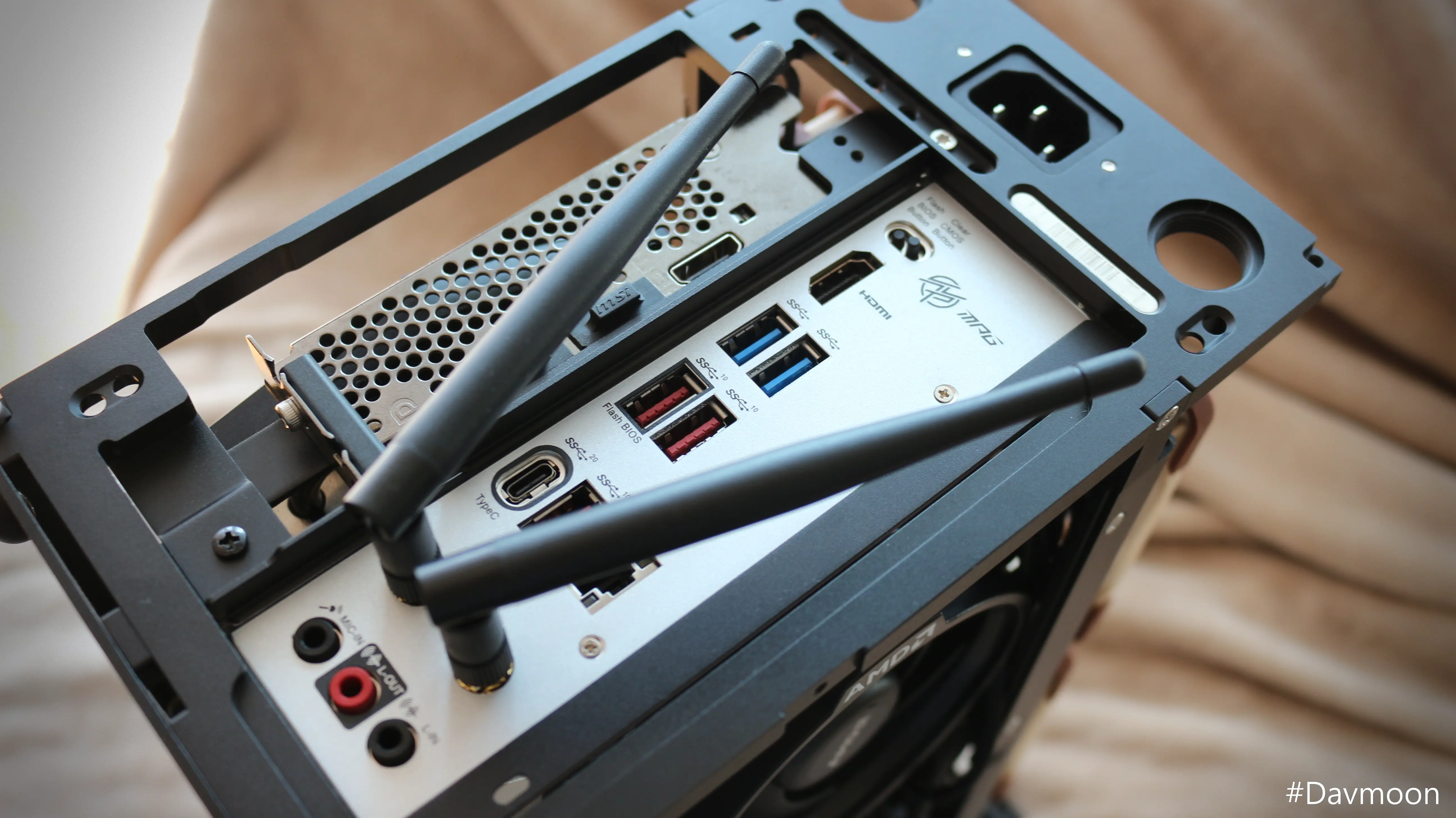
후면 포트는 다음과 같습니다.
USB 중 파란색은 5 gbps, 빨간색은 10 gbps, 그리고 20 gbps를 지원하는 Type-c 포트가 하나 있습니다.
그 외에는 hdmi, 2.5G 유선랜 단자, 바이오스 플래시 버튼, Clear CMOS 버튼이 존재합니다.
USB포트가 C포트 포함 6개이기 때문에 좀 부족한 면이 있는 듯합니다.
hdmi가 존재함에 따라 낮은 성능이지만 zen 5부터 탑재된 내장그래픽으로 그래픽카드 사망 시에도 대응할 수 있습니다.
유선랜 단자의 경우 최근 잠잠해진 것으로 알고 있지만 인텔 랜 & 킬러 랜에서 문제가 발생하였지만 이 보드의 경우 리얼텍 제품을 장착하여 이 문제에 자유롭습니다.
다만 기본적으로 리얼텍 통합 제품군을 적용하면 따라오는, 저렴한 제품들에 들어가는 칩으로 알고 있어 뭔가 좀 오묘한(?) 기분이며 리눅스 사용 시 드라이버 지원이 영 좋지 않다는 말이 있어 걱정이 됩니다.
flash bios 버튼, Clear CMOS 버튼은 존재한다는 것만으로도 칭찬하고 싶은데 후면에 위치해 있어 케이스를 분해하지 않고도 바이오스 문제를 해결할 수 있다는 점에서 작지만 큰 메리트가 있다 생각하는 부분입니다.
USB-C 포트의 경우 썬더볼트, 디스플레이 출력을 지원하지는 않지만 최근 늘어나고 있는 C포트 기기들을 어뎁터 없이 바로 사용할 수 있다는 장점이 있어 보드 탑재는 매우 반갑습니다.

부팅 중 문제가 생겼을 경우 문제가 생긴 부분을 LED로 표시해 줍니다.
이 기능도 처음 써보는 기능인데 초기 부팅 시 문제점을 빠르게 잡아낼 수 있고 4개 부분으로 밖에 나누어져 있지 않은 것이 좀 아쉽지만 오류코드가 아닌 직관적으로 문제를 알 수 있다는 부분에서 장점이라 생각합니다.
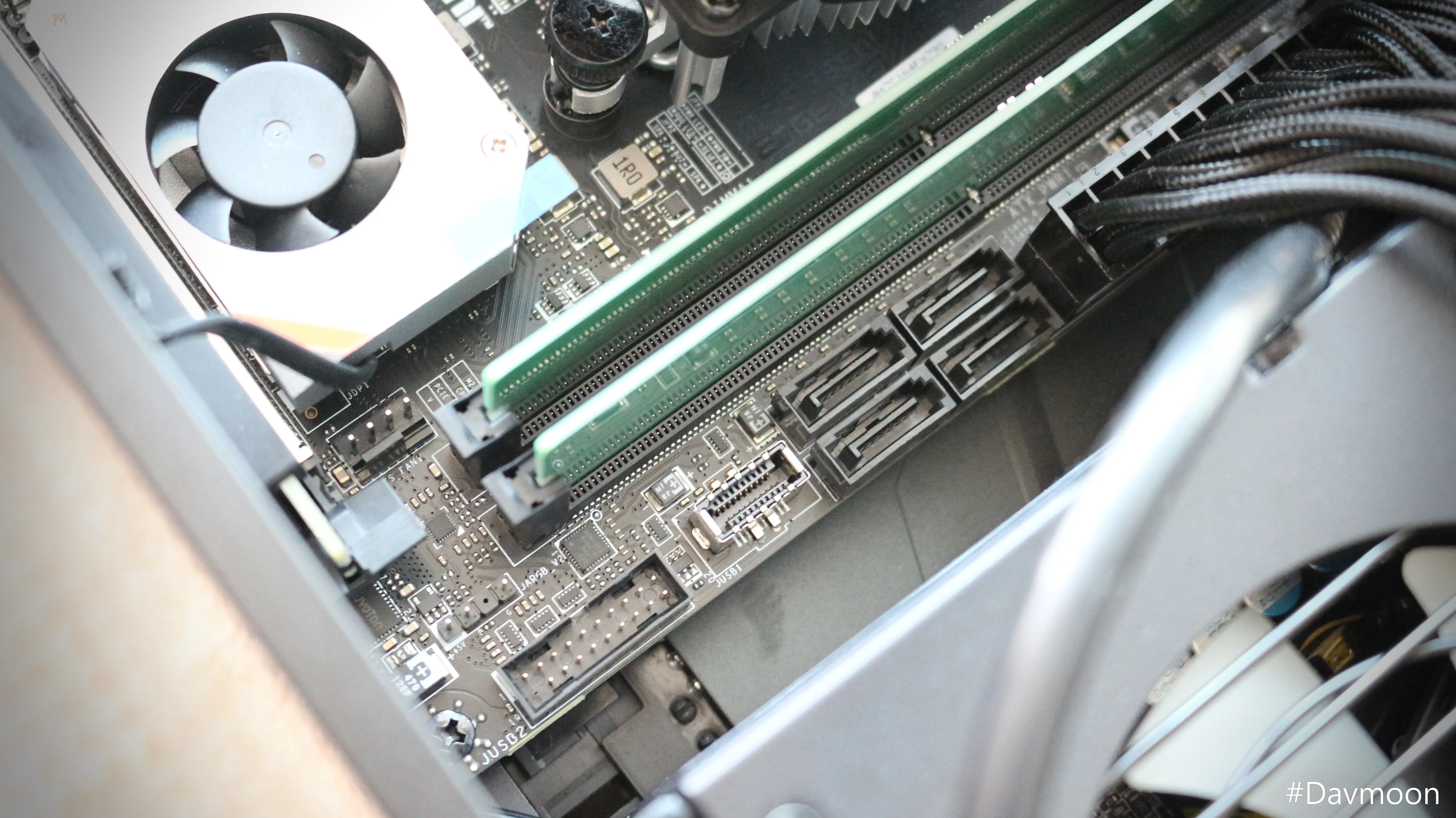
보드 사이즈가 사이즈다 보니 기대는 전혀 하지 않고 있었지만 의외로 sata3 4개, 전면 C타입 단자 1개, 전면 usb 3.0 단자가 존재하고 있습니다.
formd t1은 별도의 전면 usb c포트를 구매해야 해 아직 사용하지는 못하지만 추후 구매해 사용해 볼 예정입니다.
번외로 램 슬롯과 m.2 쿨러 사이에 존재하는 4 pin pwm 단자와 m.2 쿨러 연결선과 간격이 너무 좁아 약간의 간섭이 생기는 부분이 조금 아쉽습니다.
조립하는 모든 과정을 영상으로 담아봤습니다.
정말 오랫만에 영상 편집을 해봐서 부족한 점이 있더라도 양해 부탁드립니다.
원래 formd t1 조립 영상을 찍으려 했는데 여건상 불가능할 듯하여 간단히 만들 수 있는 메인보드 영상으로 대체했습니다.
영상 후반부에 추후 포스팅에 쓰일 사진이 살짝 들어가 있으니 한번 봐주시면 감사하겠습니다.^^
4. 마무리 및 후기
이것으로 MSI B650i edge 메인보드 리뷰를 마치려고 합니다.
지금까지 살면서 한 번도 amd 제품을 써보지 않았지만 저의 '떠오르는 2인자'를 선호하는 마음에 따라 인생 첫 amd 제품을 구매해 봤습니다.
주변 사람들이 성능과 가격에서 이점이 있는 13세대 인텔로 왜 가지 않나고 물었지만 지금까지 전체적인 모양은 바뀌지 않았음에도 매 세대마다 소켓을 바꿔 보드 재활용을 하지 못하게 하는 인텔에 약간 화가 나기도 했고 am5 소켓이 최소 2025년까지 유지된다고 하니 이를 믿고 한번 구매해 봤습니다.
ITX 보드는 앞서 설명드렸다시피 매우 비싸기 때문에 자주 바꿔주기 어렵고 따라서 조금 비싸더라도 오래 사용할 수 있는 부품으로 구매하게 되었습니다.
i7-4790이라는 4세대 CPU를 사용하다 인텔 13세대와 동일한 세대로, 무려 9세대를 뛰어넘은 사양이라 그런지 모든 작업에서 빠르고 부드러웠으며 발열도 그리 심하지 않아 i7-4790만큼 오래(?) 굴려보도록 하겠습니다.
오늘도 블로그에 방문해 주신 여러분께 감사드리며 마무리하도록 하겠습니다. 끝.
'IT 기기' 카테고리의 다른 글
| SK 하이닉스 P31 2tb 구매 및 간단 사용 후기 (0) | 2023.04.28 |
|---|---|
| SFF itx 조립 PC 후기 및 성능 테스트(sff 드래곤볼 완결) (0) | 2023.03.05 |
| 폼디 Formd t1 v2 조립 및 후기(sff 드래곤볼 4편) (2) | 2023.02.14 |
| 샤오미 미지아 스탠드 1S 개봉 및 후기 (0) | 2023.02.07 |
| 로지텍 MX MASTER 3S 후기(MX MASTER 3 비교) (6) | 2023.01.21 |


댓글