
안녕하세요, 방문해 주신 여러분. Davmoon입니다.
2024년 새해는 잘 보내시고 계신지요?
새롭게 맞이하는 갑진년에도 이 글을 읽는 여러분께 행복이 깃들길 바라며 글을 써보고자 합니다.
이전에 MSI 3060ti 트윈프로저 Gaming X의 채굴 제품을 구입한 후, 리뷰를 작성한 적이 있었습니다.
해당 제품의 AS기간이 24년 1월까지였기 때문에 당시 너무 더러웠던 기판을 두고 볼 수밖에 없었는데요.
신년을 맞아 AS 기간도 지난 기념으로 기판 세척 및 써멀패드 교체, 써멀 재도포 작업을 진행하는 것을 기획했습니다.
사실 저는 분해 조립을 좋아하는 편이라 그래픽카드를 분해하고 싶어 몸이 좀 근질거려서
AS 기간이 끝나기 전인 12월에 이미 필요한 제품을 모두 구매해 놓은 상태였습니다.
드디어 분해할 수 있게 되어 기분이 좋았습니다. 실패하지만 않았더라면요...
미리 언급하자면 써멀패드의 말랑한(?) 정도 때문에 써멀패드 교체에는 실패하고 말았습니다.
해당 실패과정을 이 글을 통해 여러분께 알려드리고,
부디 이 글을 하시는 분은 실패하지 않길 바라는 마음으로 작성해 보았습니다.
혹시 이전 MSI 3060ti 트윈프로저 Gaming X 후기를 열람하고 싶으신 분은 하단의 링크를 통해 열람하실 수 있습니다.
그럼 시작해 보겠습니다.
MSI 3060ti 트윈프로져 GAMING X 채굴 구매 후기(sff 드래곤볼 3탄)
안녕하세요 방문자 여러분, Davmoon입니다. 오늘 리뷰해 볼 제품은 MSI 3060ti 트윈프로져 GAMING X 제품입니다. 다만 일반적인 제품과 다른 점이 있다면 바로 요즘 핫한 채굴로 풀린 제품인 점입니다.
davmoon.tistory.com
1. 도구 준비 및 분해

어떤 건물을 짓거나 수리를 할 때 필수적인 것이 바로 설계도입니다.
이는 그래픽카드도 마찬가지이기 때문에 해당 기기의 치수를 알 수 있는 자료를 구하는 것은 매우 중요합니다.
그래픽카드에 장착된 써멀패드는 위치에 따라 두께에 차이가 있기 때문에 반드시 두께를 숙지하셔야 하며
다행히도 포럼과 커뮤니티 등지에서 고마운 분들이 이런 자료를 올려주셔서 조금만 검색하면 쉽게 찾을 수 있습니다.
안타깝게도 이 그래픽카드는 딱 떨어지는 단위가 아닌 0.25 단위의 써멀패드를 다수 사용하고 있군요...
저의 경우에는 MSI 포럼에서 해당 자료를 구할 수 있었으며 아래 출처를 남겨두도록 하겠습니다.

이번에 사용할 제품은 나쁘지 않은 성능으로 평가받는 GELID(겔리드) 사의 GP-EXTREME입니다.
써멀패드에도 mm 단위로 0.5, 1.0, 1.5, 2.0 등의 두께가 존재하지만
앞서 설명드렸듯, 0.25mm의 해괴한 단위를 사용하고 있어 저는 써멀 2개를 겹치는 방식으로 사용하려고 합니다.
따라서 1.0mm와 1.5mm 두께의 써멀패드를 3개씩 구매했습니다.
참고로 알리, 타오바오와 같은 사이트에서 주문하면 더욱 저렴하게 구입할 수 있으며 모두 5만 원 정도에 구입했습니다.
BW-100은 기판세척제로 닌텐도 스위치 조이콘 수리를 위해 꽤 알려진 바 있습니다.
인터넷으로 225g을 약 14000원 정도에 구할 수 있으며 저는 이 사실을 뒤늦게 알아 철물점에서 2만 원에 구입했습니다.
이X트에서도 15000원 정도에 판다고 하니 참고하시길 바랍니다.


GAMING X 모델의 경우 분해하기 상당히 간편한 축에 속하는 제품이었습니다.
후면의 모든 나사를 풀어주면 방열판과 보드를 분리할 수 있습니다.
저는 청소를 위해 기판에 있는 모든 나사를 분리, 모든 파츠를 분해해 보았습니다.
분해를 진행하실 때는 나사가 흩어지지 않도록 주의해 주시고, 정전기로 인해 쇼트가 나지 않도록
금속 재질의 물체를 만지거나 하여 잔류 정전기를 흘려보내고 작업하시고, 고무 패드 같은 곳에서 작업하시길 바랍니다.

30개 안팎의 나사를 풀어주면 그래픽카드의 대부분 파츠를 분해할 수 있습니다.
대체로 그래픽카드는 칩셋이 붙어있는 기판, 방열판, 방열판 팬 프레임, 백플레이트, 포트 슬롯 정도로 구성되어 있습니다.
트윈프로저 Gaming X의 경우 스티커로 붙어있거나 특이한 형태로 조립되어 있지 않아 분해 난이도는 수월한 편입니다.
다만 LED 커넥터 2개(빨간색, 검은색), 팬 커넥터 2개(흰색, 검은색)를 기판에서 뽑는 작업이 필요했습니다.
팬 커넥터의 경우 별 문제없었으나 LED 커넥터의 경우, 방열판 아래 위치하고 있어 조금 뽑기 난도가 있었습니다.
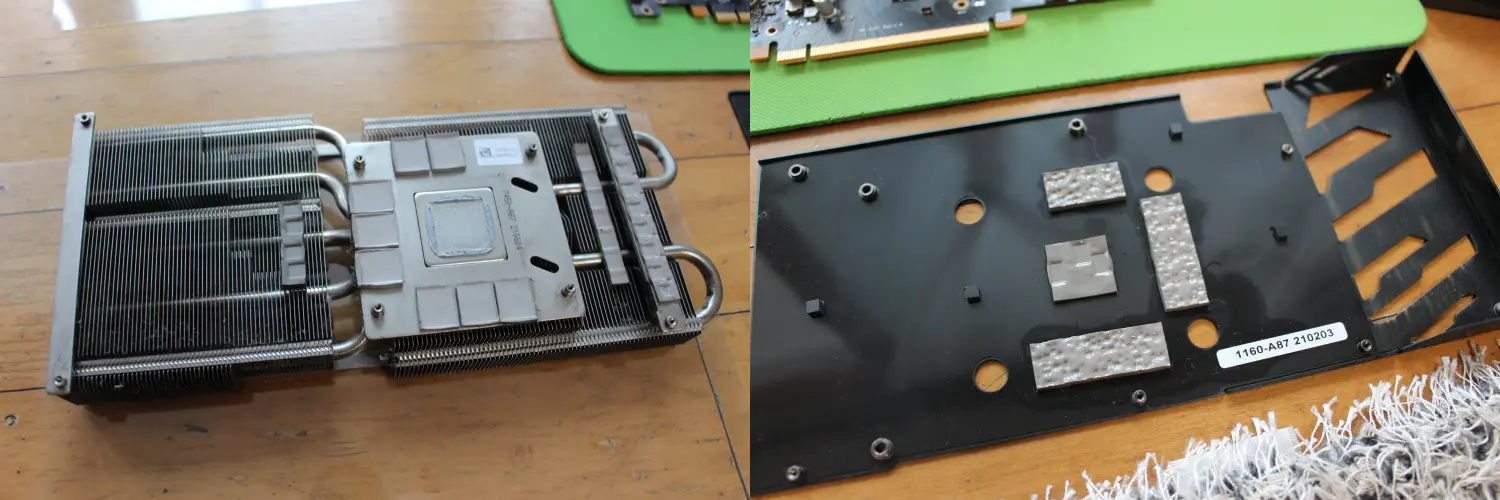
분해한 상태는 생각한 대로 많이 더러웠습니다.
방열판의 하단 부분은 생각지도 못한 산화가 조금 일어나 있었으며 써멀패드에는 유분기가 돌았습니다.
의외로 써멀은 아직 점도가 남아있는 듯했습니다.
백플레이트는 생각한 것보다 심했는데
사진에서 보이는 것과 같이 유분기가 많이 새어 나와 기판에도 영향을 미치고 있었습니다.
추가로 그래픽카드를 분해할 때 반드시 기존에 부착되어 있는 써멀패드를 버리지 말고 보관해 주십시오.
저처럼 어떤 문제가 생길지 모르니까요.
타 제조사에서는 분해는 가능하지만 순정 써멀패드가 아닐 시 보증이 사라지는 경우도 존재한다고 들은 바 있습니다.
보관은 들러붙지 않도록 손 코팅지 같은 재질을 사용하시는 것을 추천드립니다.
<<아래 사진은 먼지, 유분기 등 더러운 사진이 있으므로 주의해 주세요>>

그리고 중심이 되는 기판의 상태는 더 처참했습니다.
써멀패드에서 새어 나온 유분기와 채굴 먼지가 섞여서 정말 더러웠습니다.
한 손에는 기판을, 다른 한 손에는 BW100을 잡고 있느라 사진은 찍지 못했습니다만
칫솔과 BW-100을 이용하여 기판 청소를 해봤습니다.
저도 처음 사용해 본 제품이라 225g짜리 한통을 전부 써버렸음에도 깔끔하게 청소되진 않았지만
BW-100을 기판 위쪽 부분에서 분사하여 이물질을 아래로 흘러내려가게 분사하는 것이 기판이 깔끔하게 청소되는 것 같습니다. 굳은 써멀의 경우 칫솔로 살살 문질러주니 쉽게 제거되었습니다.
2. 청소 및 써멀패드 교체


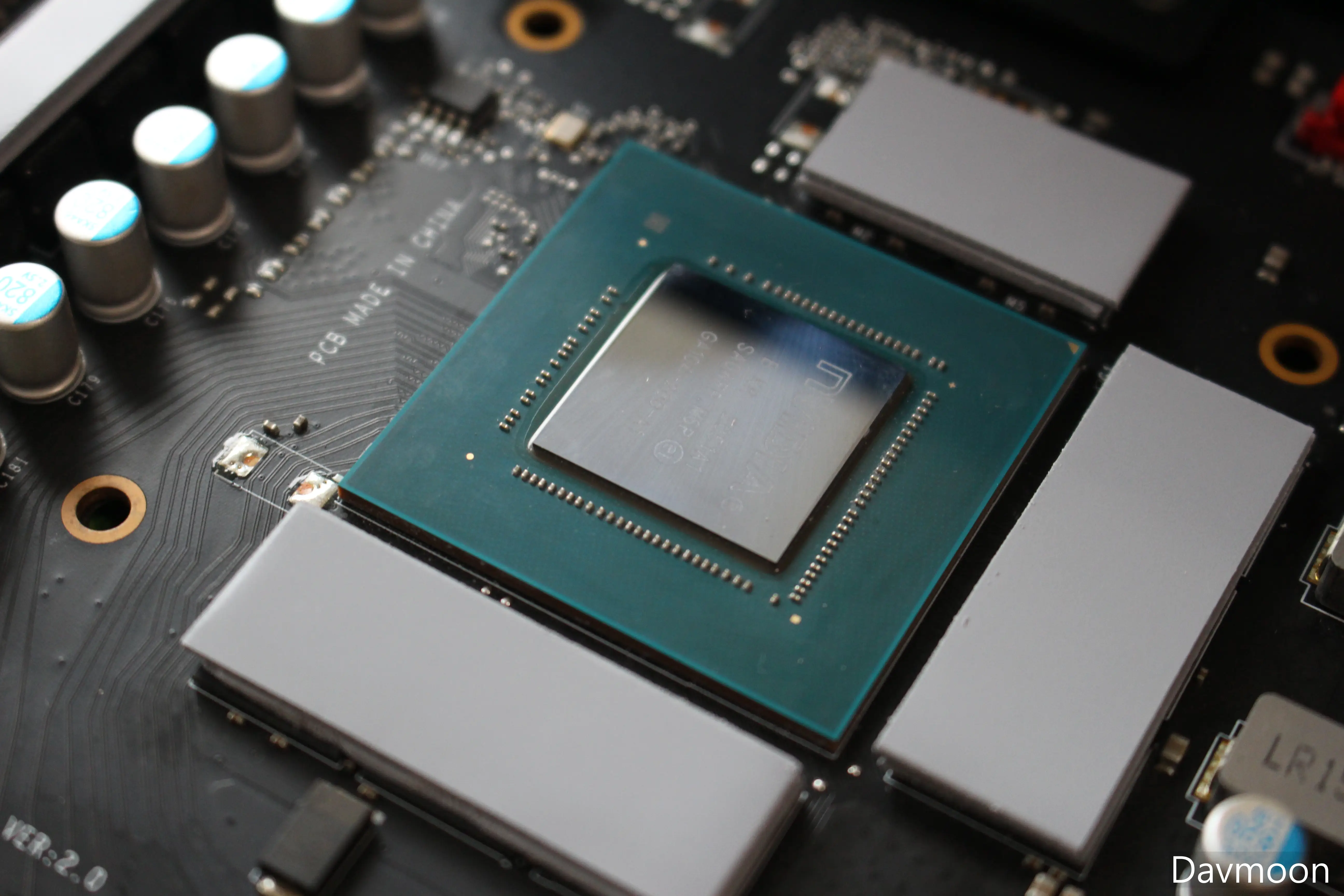
비교적 깔끔하게 청소된 기판입니다.
아쉽게도 BW-100의 양이 부족하여 하단 기름은 제거하지 못했습니다.
이후 충분한 시간 동안 말려준 후 메모리 위에 1.5mm + 1.0mm 써멀패드를 겹쳐 올렸습니다.
BW-100은 휘발성이지만 물로 청소했을 경우와 같이 충분히 말려주고 장착하시는 것을 추천드립니다.
이렇게 모든 파츠에 써멀패드를 바꿔 올려 주었습니다.
제 생각으론 써멀패드가 약간 높을 경우, 나사의 힘으로 잘 압축이 될 것이라 생각했습니다.
하지만 제 생각은 곧 틀렸다는 것이 결과로 바로 나타났습니다.
3. 결과 및 교훈

위에서 작업한 이후, 부팅만으로 무려 70도를 찍었고, 3Dmark time spy 1차 그래픽테스트에서 103도를 찍으며
팬이 굉음을 내며 돌아가기 시작했습니다.
놀란 저는 기판을 분해하고 확인해 보니 써멀패드의 두께로 인해 방열판과 코어가 접촉하지 못하고 있었습니다.
임시방편으로 기존 1.5mm + 1.0mm에서 1.0mm 2개로 변경하여 권장 써멀패드 두께인 2.25보다 낮게 수정했습니다.
그럼에도 써멀패드가 두꺼워 방열판이 코어에 완전히 부착되지 않았고, 추가로 압착을 했음에도
써멀패드가 딱딱하여 원복 되는 현상이 발생했습니다.
결국 분해하면서 많이 손상된 순정 써멀패드를 다시 장착해 복구했습니다.
몇 개는 쓰지 못할 정도로 손상되어 새로 구매한 써멀패드를 최대한 압착하여 장착했고
그 결과 초기 온도보다 높게 측정되었습니다.
이 결과를 통해 얻은 사실은 다음과 같습니다.
- 순정 써멀패드는 열 전도율이 좋지 않은 대신 매우 말랑말랑하다.
따라서 열 전도율이 높은, 단단한 써멀패드를 사용하는 경우 코어 접촉이 잘 이루어지지 않을 수 있다. - 써멀패드 압착 시 탄성 때문에 처음에는 높이가 정확하더라도 시간이 지나면 조금씩 원래 두께로 돌아오려고 한다.
반드시 같은 높이의 써멀패드를 사용하자. - 청소하고 부품을 교체하는데 생각보다 많은 돈이 들어간다. 채굴 제품은 저렴한 만큼 추가 비용이 든다.
너무 비싸지 않다면 최대한 중고보다는 새 제품을 구매하자...
3. 마무리
최근 친구들과 발더스 게이트 3를 구매하여 플레이하고 있는데
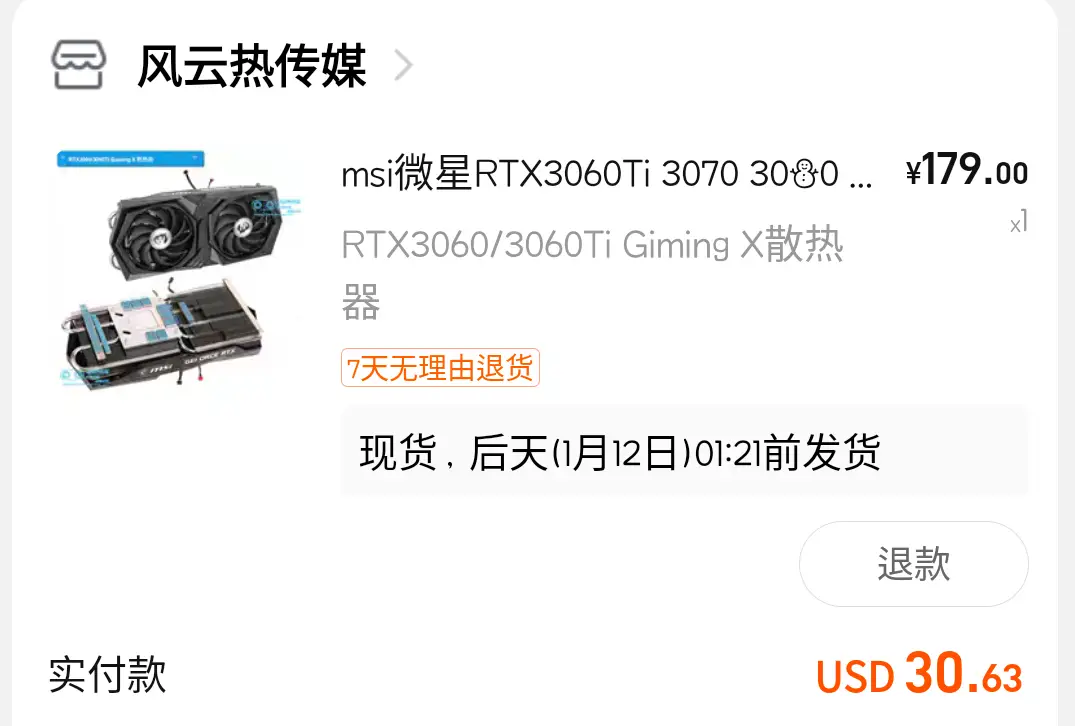
분해 이후, 발열 문제가 발생하여 결국 타오바오에서 써멀패드가 부착되어 있는 방열판 키트를 구매하였습니다.
가격도 써멀패드를 구입한 가격정도밖에 되지 않아 조금 슬펐지만 백화현상이 생기고 있던 방열판과 조금씩 소음이 나던 팬을 교체할 수 있다는 것에 위안을 삼고 있습니다.
부디 이 포스팅이 여러분께 도움이 되었기를 바라며
성능 향상을 위해 불필요한 이중지출을 하지 마시고 심사숙고하여 작업하시기를 추천드리겠습니다. 감사합니다.
'IT 기기' 카테고리의 다른 글
| 구글 크롬캐스트4 (Chromecast with Google TV 4K) 개봉기 (2) | 2024.03.13 |
|---|---|
| 구형 노트북 PTM7950 서멀 패드 교체 후기(feat. 서피스 랩탑3) (6) | 2024.01.22 |
| Apple 이어팟 USB-C 개봉 및 간단 후기 (feat. 3.5 비교) (2) | 2023.10.24 |
| MAXFREE M16 MAX PRO 포터블 모니터 후기 (6) | 2023.08.06 |
| 넷기어 NETGEAR GS308E 스위치허브 간단 개봉기 (4) | 2023.07.24 |


댓글